PR:このページには広告リンクを含みます。
Behringer FBQ800 V2|9バンドEQと75Hz LOW CUT、入出力メーターの使い分け
- 発売情報
- 発売済みモデル(初回発売年月は確定していません)
- 価格情報
- 価格未確認
購入先で商品を探す
FBQ800 V2は、ステレオの音声経路に組み込む小型9バンド・グラフィックEQです。9本のフェーダーで帯域を調整し、75HzのLOW CUT、調整幅を切り替えるRANGE、入力と出力を見分けるメーターを備えます。配信用ミキサーや再生機器の音を後段へ送る際に、端子の種類と信号レベルを確認しながら使うための構成を整理します。
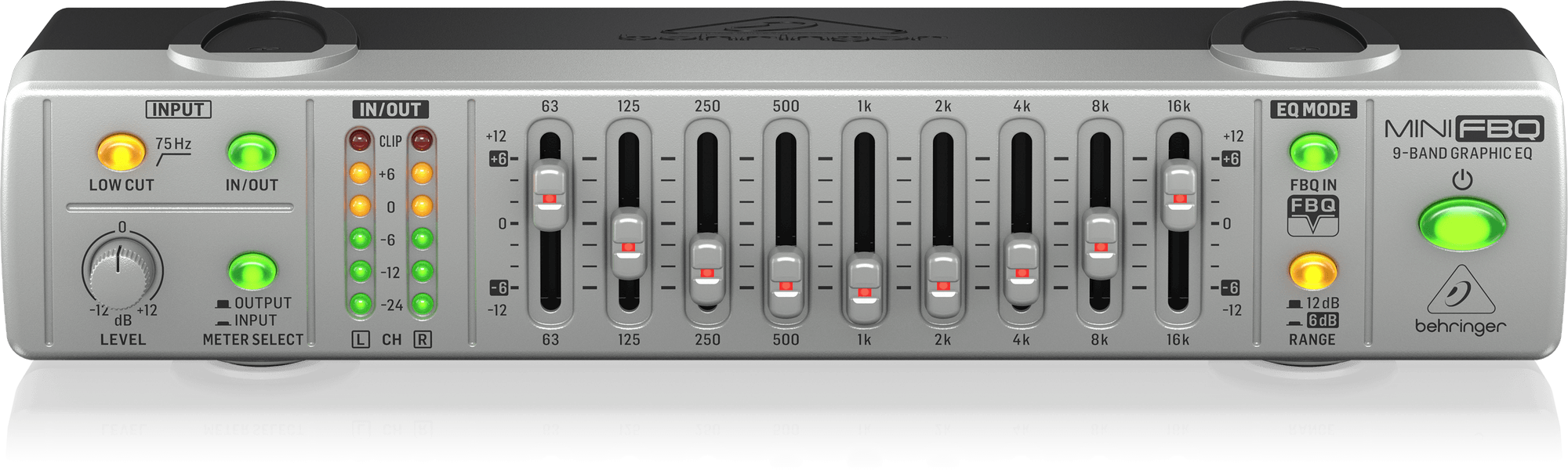
商品写真
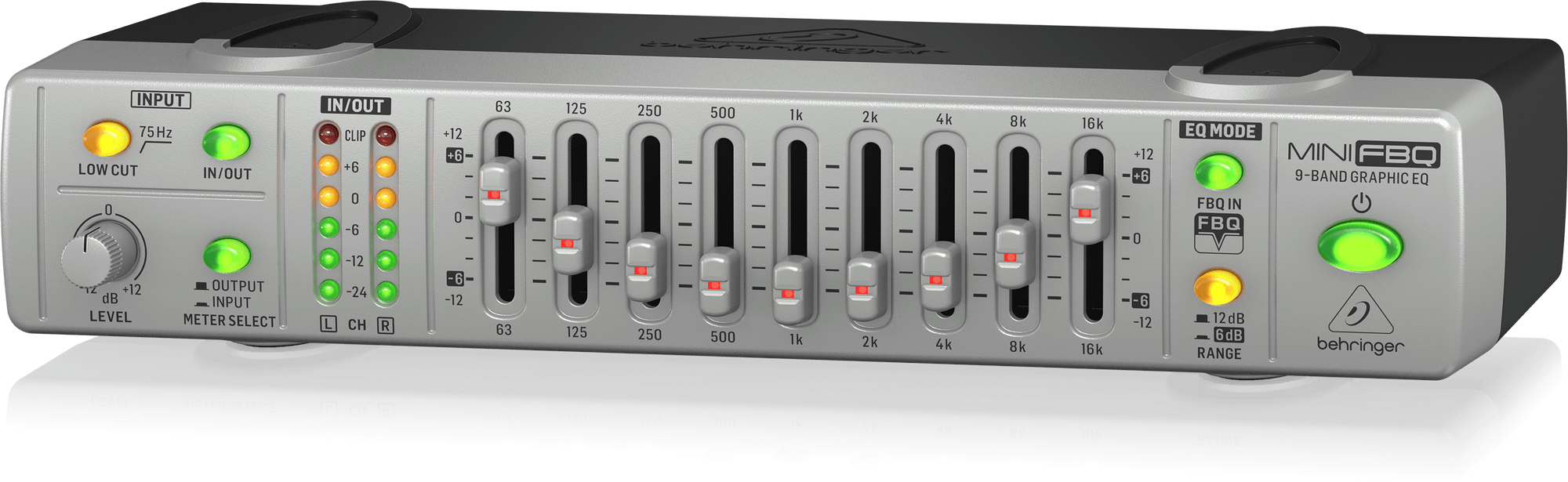
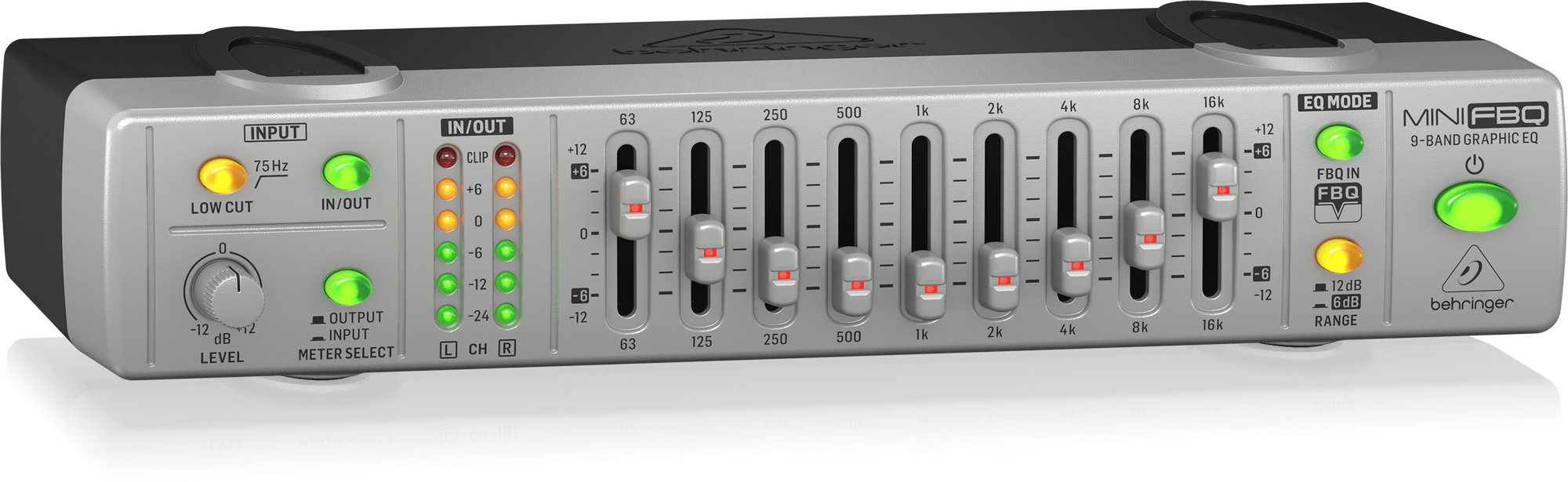
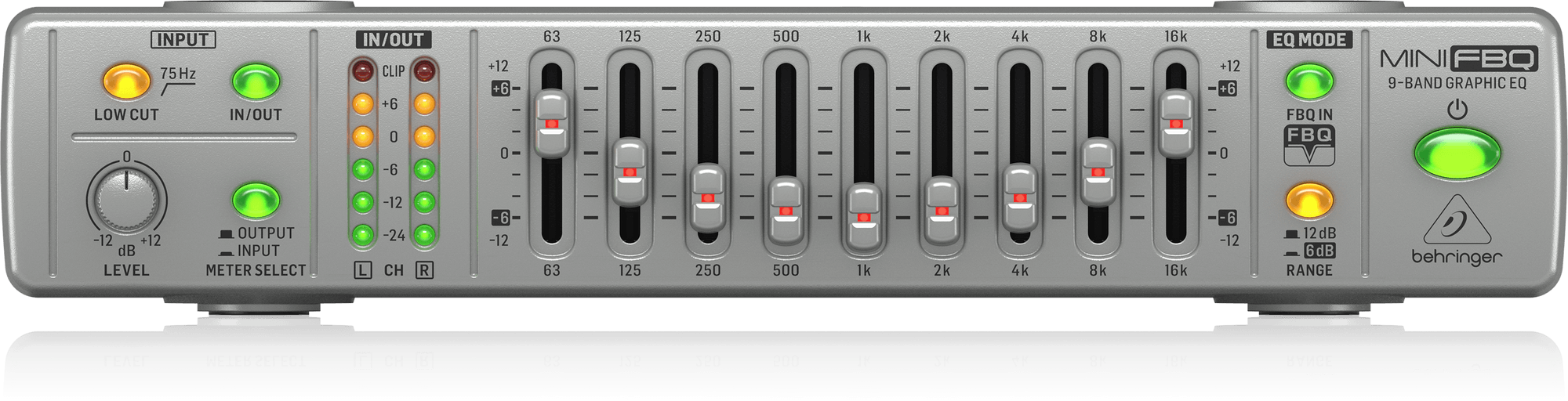
9本のフェーダーは、周波数帯ごとの調整に使う
正面には周波数表示に沿って9本のフェーダーが並びます。一本の音量つまみで全体を変える操作とは違い、気になる帯域を選んで調整する構成です。話し声とBGMをまとめた音へ挿入すれば、その信号経路の両方に調整が及ぶため、声だけを変えたい場合は接続位置から考えます。
まずフェーダーの基準位置と後段の音量を確認し、少しずつ変えて元の状態と聴き比べます。低域が多いからと複数の帯域を一度に大きく動かすと、どの操作で変わったのか追いにくくなります。録音や配信へ送る場合も、調整した信号が目的の出力へ実際に届いているか確認します。
RANGEとLEVELは、同じ音量調整ではない
RANGEはフェーダーの調整幅を±6dB/±12dBで切り替えます。同じフェーダー位置でも切替状態で効き方が変わるため、保存した設定を再現する際はフェーダーだけを写真に残さず、RANGEの状態も記録します。細かな比較から始める場合は、狭い調整幅で変化を確認する考え方が使えます。
LEVELは入力レベルを−12dB〜+12dBで調整します。特定帯域を増減するフェーダーと役割を分け、入力が大きすぎるのか、EQ後の出力が大きくなったのかをメーターで確認します。後段の録音機器やミキサー側にも許容レベルがあるので、本体だけで完結させず送り先の表示も見ます。
TRS入力とTS出力を区別し、左右を対応させる
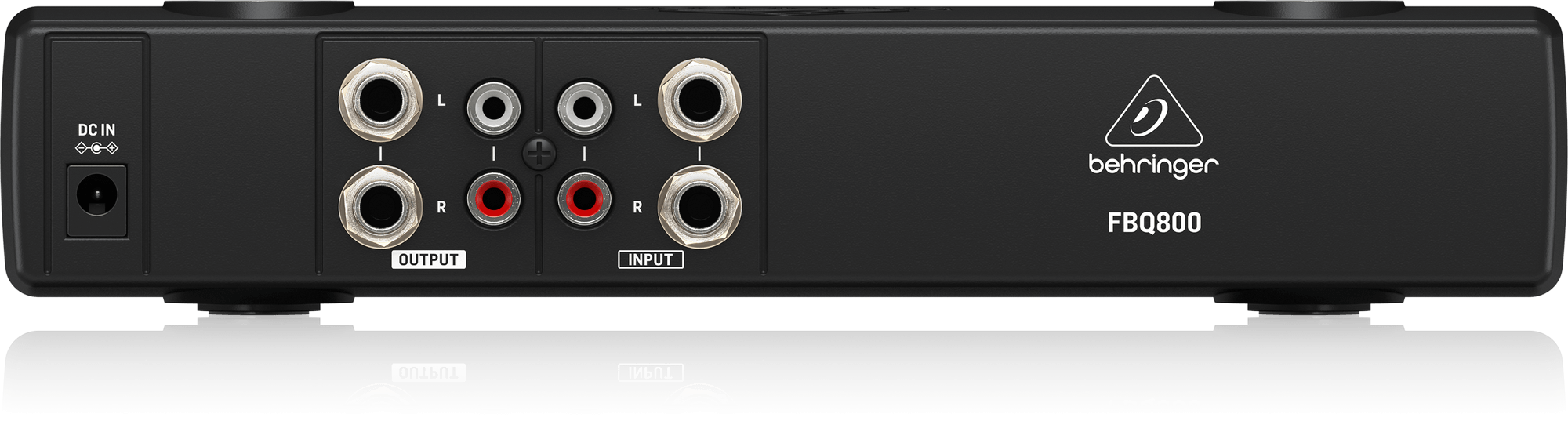
公式説明では、入力は6.3mmのTRS(バランス)またはTSプラグ、およびRCAに対応します。出力は6.3mm TSとRCAです。標準端子という外形だけで入出力の接続方式が同じだと判断せず、接続する機器の端子仕様とケーブルを確認します。
ステレオ音源を扱う際は、音源のL/Rから本機の左右入力、本機の左右出力から次の機器へ、と対応をたどります。6.3mmのケーブル一本に左右が必ずまとまるという意味ではありません。写真のL/R表示とINPUT/OUTPUTを見て、使う系統を決めてから配線します。
本体には外部電源が付属することをメーカーが明示しています。音声ケーブルだけで給電する機器としては選びません。USB録音機器とも区別し、PCへ取り込む場合は後段の対応インターフェースなど、録音へつなぐ経路を別に用意します。
FBQ INは、帯域を見つける表示の補助
FBQ INを有効にすると、レベルの高い帯域のフェーダーLEDが明るくなり、他のLEDは暗くなります。無効時は各フェーダーが同じ明るさで点灯するため、点灯していることだけで問題の帯域と判断しないようにします。
メーカーは明るい帯域を下げ、ハウリングの可能性を減らす使い方を説明しています。表示を見て人がフェーダーを操作する構成で、自動で問題を解消する機能とは扱いません。スピーカーとマイクの位置、音量、配線経路も確認し、検出表示だけを頼りに大音量で試さないようにします。
LOW CUTとMETER SELECTを別々に確認する
LOW CUTは75Hzより低い成分を除くフィルターです。床から伝わる低い振動音などを整理する目的ですが、必要な低音も変わるため、声だけの配信か音楽も含む経路かを考えて有効・無効を比較します。9本のフェーダーで一つの帯域を調整する操作とは役割が異なります。
METER SELECTで、ステレオメーターの表示を入力または出力に切り替えます。目盛は−24dBから+6dBまででCLIP表示もあります。入力が適切でも帯域を持ち上げると出力側が変わるので、EQ設定後に表示を切り替えて再確認します。CLIPが出たときは、どちらの表示を見ているかを先に確かめます。
配信へ送る音と、手元で聴く音のどちらを調整するか
例えばミキサーからスピーカーへ向かう経路に入れた場合、そこで調整した音がPCの録音経路にも必ず反映されるとは限りません。配信へ送る出力と監聴出力が別になっている構成では、本機をどこへ接続したかを記録し、短い録音で送り先を確認すると整理しやすくなります。
反対に配信へ送る経路に入れると、配信先にも調整後の音を送る構成になります。ヘッドホンで聴いた音だけから判断せず、配信・録音・スピーカー監聴の経路をそれぞれたどります。マイク用ファンタム電源やマイクプリアンプの代わりとしてではなく、適切なレベルで入出力できる音声機器の間に組み込みます。
小型でも、前面操作と背面配線の余地を取る
公式では9.5インチの小型機器とされ、Mini Seriesを積み重ねられる構成も案内されています。ただし設置では幅の呼称だけで決めず、手元でフェーダーに触れる余地、後ろの音声プラグと電源を抜き差しする余地を確認します。写真の本体部分だけが収まる場所では配線しにくい場合があります。
配置を変えた後は、左右のケーブル、RANGE、LOW CUT、FBQ IN、メーター表示の選択を確認します。よく使う設定はスイッチ状態も含めて控えると、別の音源へ切り替えた際に前の設定を意図せず引き継ぐのを防ぎやすくなります。
購入時はFBQ800 V2と公式IDを合わせて確認
この記事の対象はFBQ800 V2、公式ID0821-ACKです。旧FBQ800には別の公式ID0821-AAIがあるため、商品名にFBQ800とだけ書かれた販売ページではV2表記や現物情報を照合します。検索ボタンはV2と公式IDを含めていますが、検索結果すべてが同じ版である保証ではありません。
購入前は新品・中古の区分、付属電源、必要な音声ケーブル、接続先との端子対応を販売ページで確認します。ここでは現在価格、在庫、初回発売年月を確定していません。新発売品としてではなく、確認できたV2の仕様と写真を基に選ぶための案内です。

光っているフェーダーを見つけたら、あとは自動で直してくれる? 入力と出力のメーターはどちらを見るの?

FBQは帯域を探す表示の補助で、調整は自分で行うよ。METER SELECTで入力と出力を見分け、EQの前後でレベルを確認しよう。入力TRSと出力TSの違いも配線前に確かめたいね。
PR:購入先の案内には広告リンクを含みます。
購入先で商品を探す
仕様・基本情報
| 正式名・公式ID | Behringer FBQ800 V2/0821-ACK |
|---|---|
| 構成 | 小型ステレオ9バンド・グラフィックEQ |
| RANGE | ±6dB/±12dB |
| LEVEL | 入力−12dB〜+12dB |
| LOW CUT | 75Hzより低い成分を除く |
| FBQ IN | 帯域のレベルをフェーダーLEDで表示 |
| メーター | 入力/出力切替、6セグメント、−24dB〜+6dBとCLIP |
| 入力 | 6.3mm TRS(バランス)/TS、RCA |
| 出力 | 6.3mm TS、RCA |
| 電源 | 外部電源付属 |
| 参考価格 | 価格未確認 |
商品写真:Behringer公式FBQ800 V2(0821-ACK)掲載素材。© 2026 Behringer. All rights reserved. 著作権・商標表示を保持し、真正商品の構成と接続・使い方を説明するために使用。