PR:このページには広告リンクを含みます。
RØDE NTH-Mic|NTH-100への付け方とTRRS・分岐ケーブルの選び方
- 発売情報
- 発売済み
- 価格情報
- 銀一OUTLET掲載価格・外箱汚れ/スレの場合あり・2026年10月28日確認 9,240円(税込)
購入先で商品を探す
NTH-Micは、手持ちのNTH-100へ取り付けて声も収録できるようにする着脱式マイクです。マイクは右、付属ケーブルは左へ取り付け、PC側の端子に応じて分岐ケーブルを使います。
接続端子・付属ケーブル・使用例
NTH-100に追加するマイク単品
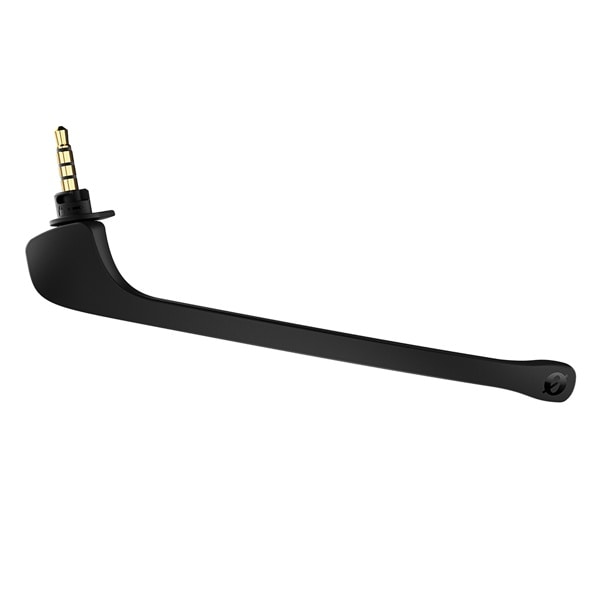
細長い黒いブームの片端に、金色の接点を持つロック式コネクター、反対側に小さな収音部があります。対象はNTH-Mic、国内商品コードNTHMIC、JAN 0698813010448。ヘッドホン本体は付属しません。すでにNTH-100を持ち、卓上マイクを置かずに通話・配信をしたい場合の追加部品です。
ヘッドホンとマイクを組み合わせたNTH-100Mとは購入内容が異なります。NTH-100がない人は、マイクだけ買っても装着して使う構成がそろわないため、ヘッドホン込みの内容と費用を比べて選びます。
装着位置は右側。ケーブルは左側へ
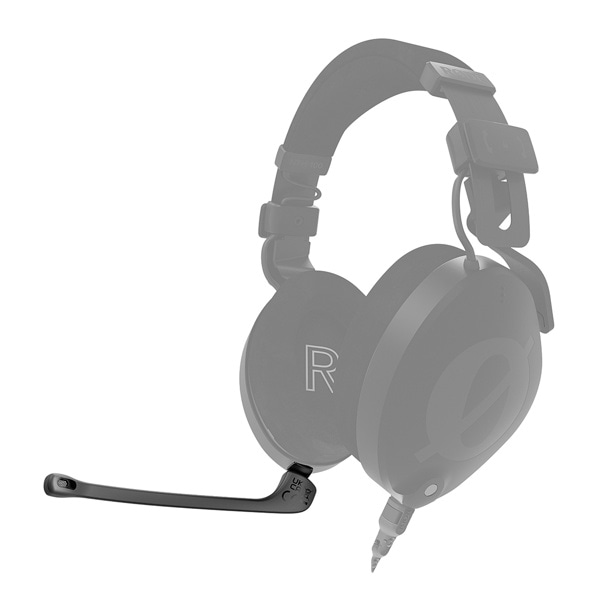
灰色のヘッドホンを添えた販売店写真は、装着場所を示す合成の使用イメージです。灰色部分が同梱されるという意味ではありません。公式ガイドは右イヤーカップにマイク、左イヤーカップに付属TRRSケーブルをつなぐ構成を案内しています。
NTH-100単体で音を聴くときの左右選択と、マイク追加時の接続を混同しないようにしてください。取り付け前は音量をゼロへ下げ、マイクとケーブルの差込口を分けて確認します。
差し込んで時計回りにロックする
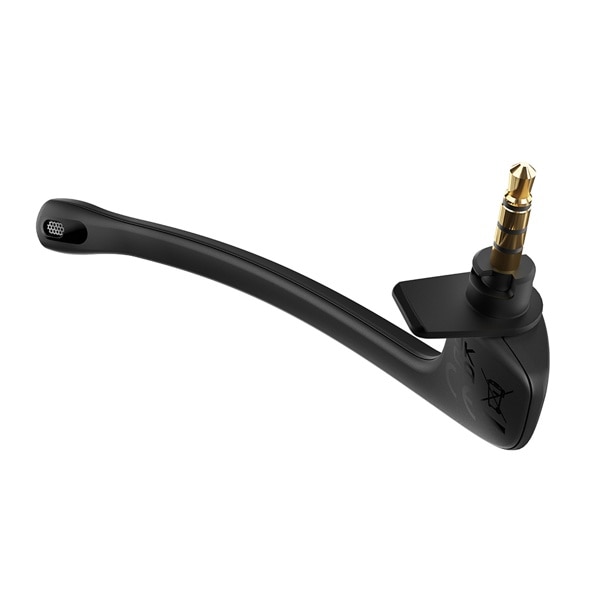
裏側からの写真では、接点の付いた差込部と、イヤーカップへ接する基部の形が分かります。マイクの樹脂製バヨネット側を右イヤーカップの端子へ挿し、時計回りに回して固定します。取り外すときは反時計回りで解除してから抜く順です。
回す前に斜めに入っていないか確認し、ブームを引っ張ってロックを外さないようにします。使わないときはマイクを外し、公式ガイドが案内する端子用のゴム製シールでふさぎます。
マイクを使うには付属TRRSケーブルが必要
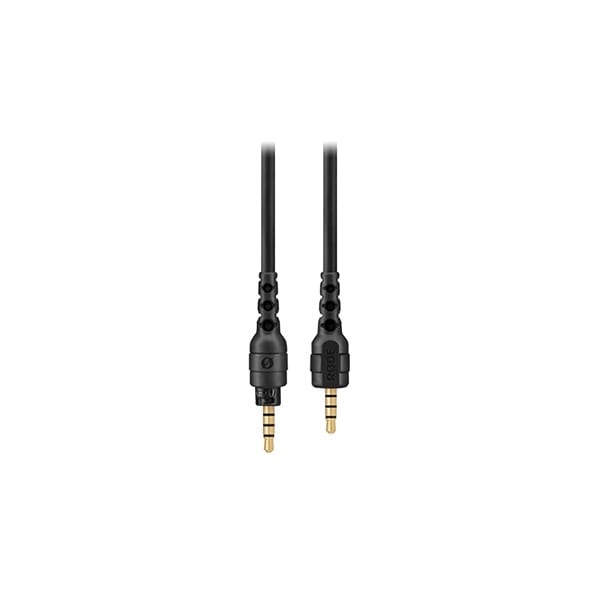
ケーブル写真の両端には3.5mmプラグがありますが、ヘッドホン側はロック部と鍵マークを持つ形です。その端を左イヤーカップへ挿して時計回りに固定します。反対側を、マイク入力とヘッドホン出力に対応する端末の3.5mmコンボ端子へ接続します。
NTH-Micには2.4mの着脱式TRRSケーブルが付属します。もともとのNTH-100の音声再生用ケーブルへマイクを付けるだけでは正しく動かないため、公式ガイドは付属TRRSケーブルの使用を指定しています。USB-Cしかない端末は、マイク入力にも対応する適切なアダプターが別に必要です。音を聴くだけの変換器とは区別します。
PCの端子が2つなら分岐ケーブルを使う
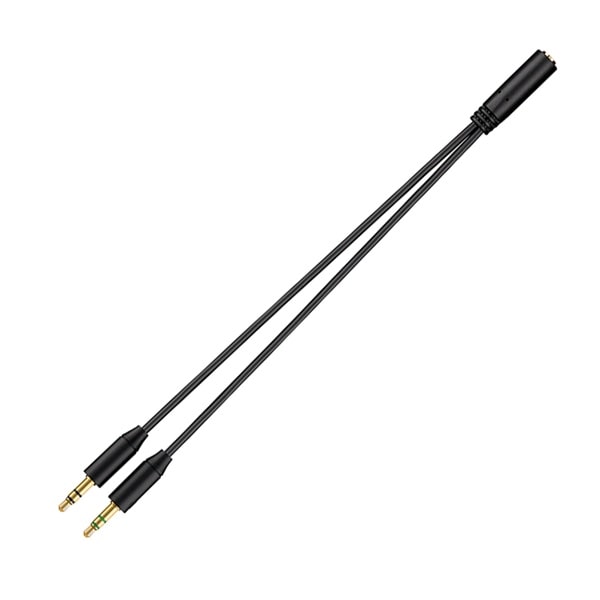
Y字のスプリッターは、1本のヘッドセットケーブルをマイク入力とヘッドホン出力へ分ける付属品です。単一側をTRRSケーブルへつなぎ、マイクの印・黒いリングの端をマイク入力、ヘッドホンの印・緑のリングの端をヘッドホン出力へ接続します。左右の音を2人へ分けるためのケーブルではありません。
3.5mm出力があるだけでは、そこへマイク音声も送れるとは限りません。オーディオインターフェースのヘッドホン出力へ挿しただけでは、マイク入力の経路になりません。例えばRØDECaster Pro IIとの接続について公式ガイドは、ヘッドホン側の6.3mm変換に加え、マイク側にVXLR+またはVXLR Proを案内しています。接続先ごとに必要部品を照合します。
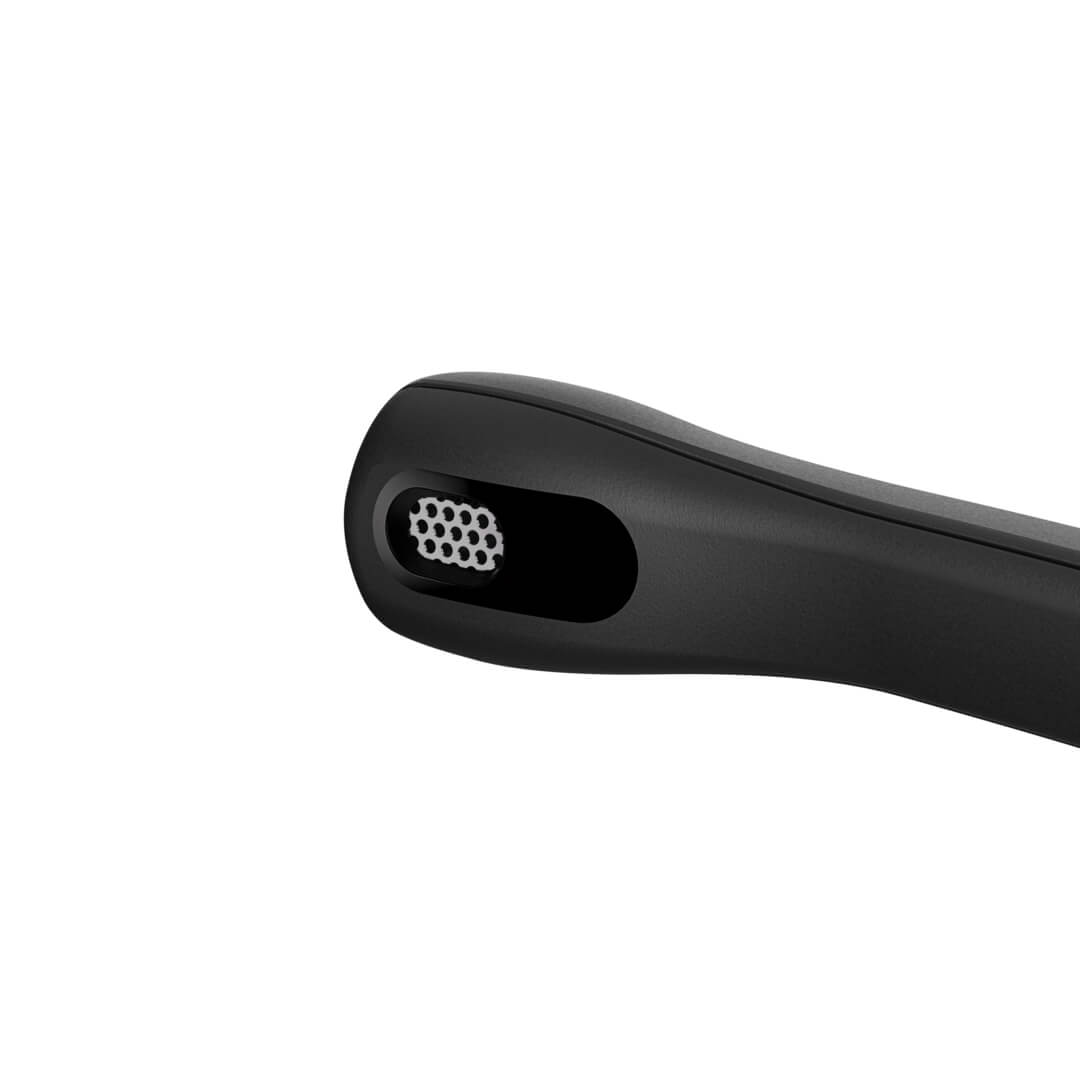
収音部は口の正面をふさがない形
先端の拡大写真には、小さなメッシュ状の開口と細いマットな黒いボディが写っています。形状は顔の前を大きく覆いにくく、メーカーは破裂音を避けやすい位置へ配置する設計と説明しています。ポップノイズが必ず消える、部屋の音が入らないという意味ではありません。
方式はエレクトレットコンデンサー、指向性は全指向性。声以外の周囲音も収音し得るため、配信前にキーボードや送風音と一緒に短く録音して、設置環境と入力音量を確かめると判断しやすくなります。
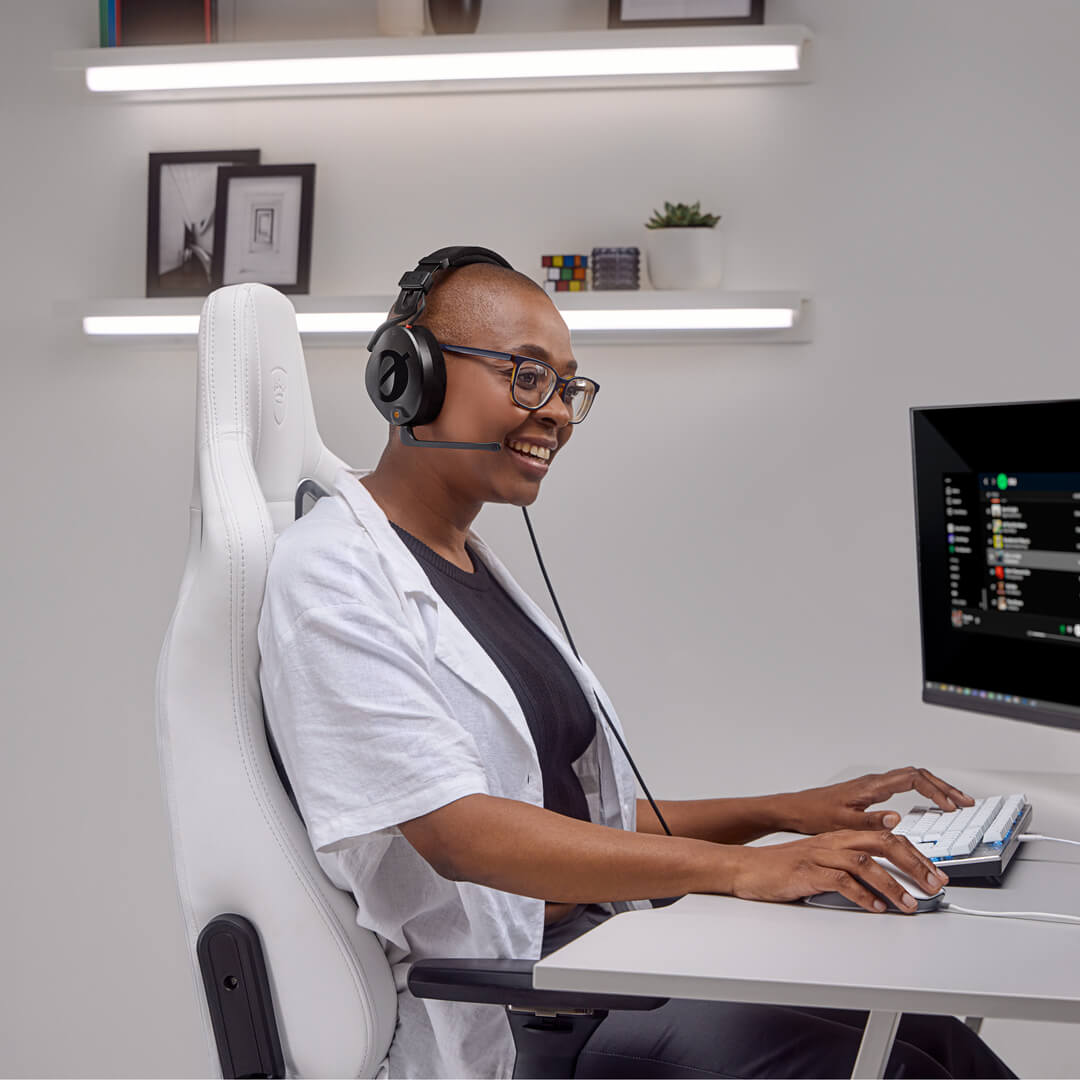
通話ソフトでも入力と出力の両方を選ぶ
PCと組み合わせた装着例では、耳から口元へブームを伸ばし、ケーブルはヘッドホンから下へ出ています。写真中のPCやヘッドホン等はマイク単品の付属品ではありません。接続した後は、OSと配信・通話ソフトで外部マイクを入力、外部ヘッドホンを出力として選びます。
公式ガイドの表示例はExternal Microphone/External Headphonesです。実際の名称はOS・サウンド機器で異なります。音が聞こえてもマイク入力だけ内蔵マイクのまま、という状態を避けるため、声を出して入力メーターが動くことを確認してください。自動ゲイン設定を見直す際は、使用ソフトの現行項目を確認します。
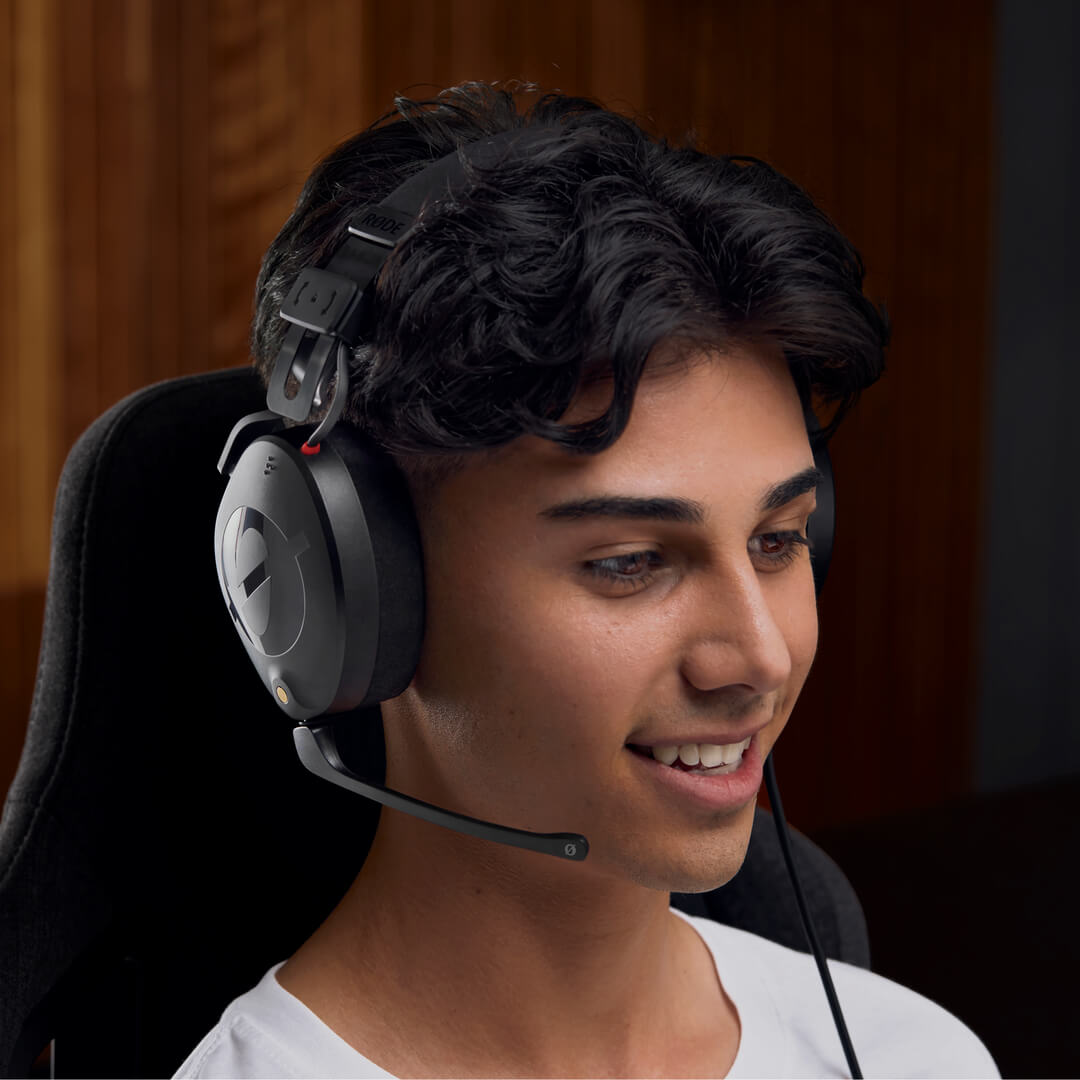
短い録音で音量・歪みを確認してから配信へ
横顔の接写では、細いブームの先端が口元近くへ来る位置関係を確認できます。ケーブルが服や机を引っ張らない余裕を取り、ヘッドホン音量は低いところから徐々に上げます。見た目の位置だけで録音音量が適正だとは判断できません。
声が大きすぎる、歪む場合はOSの入力音量を下げ、追加のマイクブーストが有効でないかも確認します。公式ガイドはWindowsのRealtek環境の例としてMicrophone Boostを0dBにする設定を案内しています。すべてのPCに同じ画面があるとは限らないので、該当する機器の設定と録音結果で確かめます。
OUTLETの販売条件を確認して注文する
銀一の取得時表示は9,240円(税込)、在庫あり。商品ページには外箱の一部に汚れやスレが見られる場合があり、中身は新品というOUTLET条件があります(2026年10月28日確認)。通常品や全販売店の共通価格として扱わず、箱の状態を重視する人は注文前に条件を確認してください。
購入先ではNTHMICとJAN、TRRSケーブルとスプリッターの同梱内容を照合し、数量を選んでカートへ進みます。送料を含む総額と配送予定を確認してから注文を確定します。楽天・Amazonのボタンは同じ商品を探す検索であり、ヘッドホン込みのNTH-100Mや別の交換ケーブルを単品マイクと取り違えないようにします。

NTH-100にマイクを付ければ、今のケーブルのまま声も送れるの?

マイク用の配線も必要なので、付属TRRSケーブルへ替えよう。右にマイク、左にケーブルを付けて、PCがマイクとヘッドホン別端子なら付属スプリッターを使うんだ。
PR:購入先の案内には広告リンクを含みます。
購入先で商品を探す
仕様・基本情報
| 対象商品 | RØDE NTH-Mic/NTHMIC(マイク単品) |
|---|---|
| JAN | 0698813010448 |
| 対応ヘッドホン | RØDE NTH-100 |
| 形式・指向性 | エレクトレットコンデンサー・全指向性 |
| 接続 | 3.5mm TRRSバヨネットロック端子(NTH-100用) |
| 寸法・重量 | 高さ40×幅17×奥行125mm、5g |
| 同梱物 | 着脱式TRRSケーブル2.4m、スプリッターケーブル |
| 参考価格 | 銀一OUTLET掲載価格・外箱汚れ/スレの場合あり・2026年10月28日確認 9,240円(税込) |
写真:RØDE/銀一。装着写真のヘッドホン・PC等は別売です。