配信機材・単体商品
RØDE PodMic USB ブラック|USB・XLR接続とミュートの違い
PODMICUSBの黒モデル。配信前に確認したいスタンド、入力音量の調整、接続方式によるミュート操作の違いを公式写真とFAQで整理します。
情報確認:2026年10月26日
扱うモデルと価格の目安
2023年発表のPodMic USB ブラック(PODMICUSB)を扱います。USB-CとXLRを備えるダイナミックマイクで、まずPCへ直接つなぎ、後からインターフェースを使う構成にも移れるのが特徴です。USBのないPodMicや白モデルとは分けて選んでください。
銀一オンラインショップの掲載価格は44,000円(税込)(2026年10月26日閲覧)。購入時の価格・在庫は同店の最新表示を確認してください。
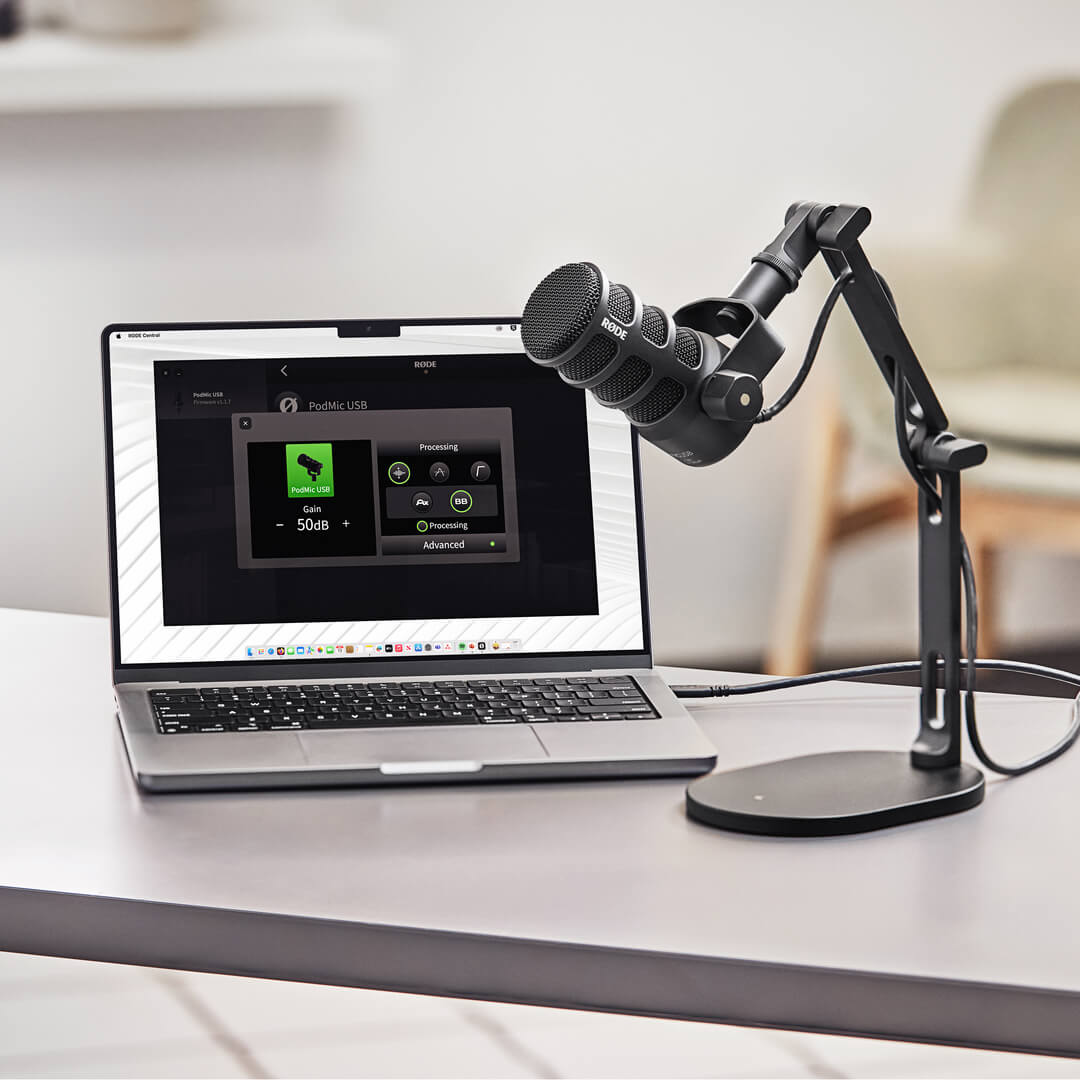
購入先:ブラックの型番PODMICUSB・JAN 0698813010707を確認してください。楽天・AmazonはPRの固定検索リンクです。
検索結果には色違い・セット・中古品が含まれる場合があります。価格、送料、同梱品と販売店を購入画面で確認してください。
USBから始めるか、XLRで組むか
PCへUSB-Cで接続するなら、マイク単体を音声入力として扱えます。XLR接続では別売のXLRケーブルと、マイク入力を備えたオーディオインターフェースやミキサーを用意します。配信ソフト側で選ぶ入力も、USBではマイク、XLRでは接続したインターフェースが基本です。
RØDEのXLR接続FAQは、XLRだけでつないだマイクがRØDEソフトに表示されないのは正常な動作と説明しています。XLRはアナログ音声の接続で、マイクのデジタル設定情報を送る経路ではありません。Central等で本体設定を行うときはPCへのUSB接続が必要です。
スタンドとケーブルは、買う前に分けて確認
国内仕様の同梱品は外付けポップフィルターと3mのUSB-C–USB-CケーブルSC29です。スタンドやアームは別途用意します。本体は900gなので、軽い卓上マイク向けのアームを流用するときは対応荷重と固定方法を先に照合してください。取付ねじは5/8インチまたは3/8インチに対応します。
本体寸法はスイングマウント90度の状態で高さ11×幅10.9×奥行12.3cm。これはスタンドを含む設置寸法ではありません。机では口元まで動かせる範囲と、後ろに差したケーブルの余裕も必要です。USB-AしかないPCやLightning端末では、付属ケーブルの端子がそのまま合わないため、対応するデータ接続用ケーブルを確認します。
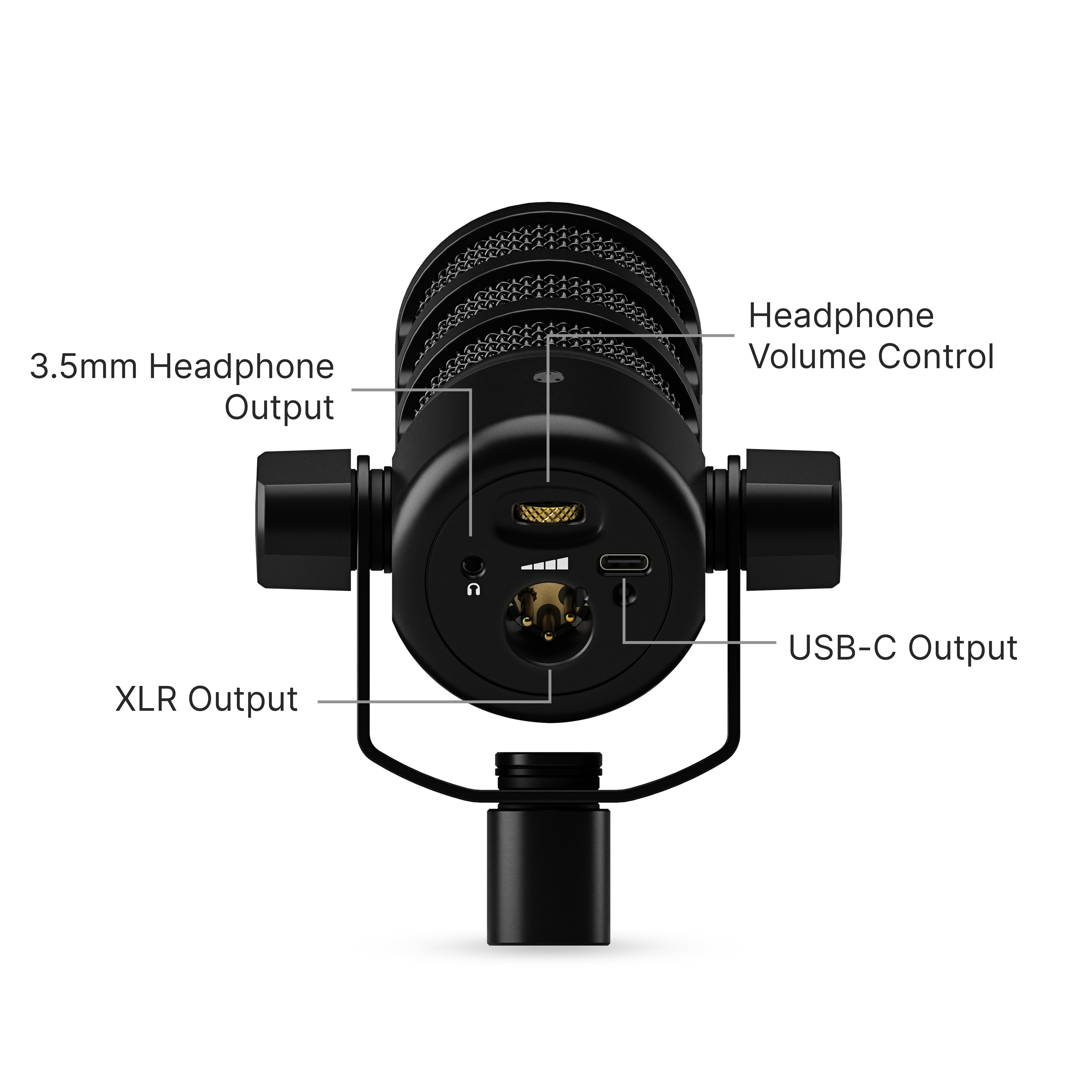
声が小さいときは、入力レベルと口元の距離を見る
RØDEの入力音量FAQに沿って、USB接続での調整を進めます。最初から処理を強くするより、マイク位置と入力レベルをそろえると原因を切り分けやすくなります。
- 付属USBケーブルでPCへ接続し、入力機器にPodMic USBを選びます。ヘッドホン音量を上げただけでは配信へ送る声は大きくなりません。
- マイクの先端を口へ向け、距離5〜10cmを目安に置きます。大きな声も出す配信なら、普段の声と最大の声の両方で確認します。
- RØDE Centralを開き、PodMic USBの「Audio」設定にある「Input Level」を調整します。OSの音声入力設定の入力音量からも調整できます。
- 短いテスト録音を再生し、声が十分に入り、割れずに聞こえることを確認します。配信ソフトが別の内蔵マイクを選んでいないかも確認してください。
ハブ経由で不安定なときは接続経路を確認します。公式FAQは給電付きハブを推奨しています。音量問題をすべてソフトのゲイン不足と決めつけず、ケーブル・電源・距離も確認しましょう。
ノブを押しても、必ずマイクがミュートされるわけではない
2026年7月更新の公式ミュートFAQでは、接続とアプリで動作が分かれます。
| 使い方 | ミュートの方法 |
|---|---|
| USB+RØDE ConnectまたはUNIFY | ヘッドホン音量ノブを押すと、マイク入力とモニター音が停止。USB端子横のLEDが赤、再度押して緑なら有効。 |
| 上記アプリを使わないUSB接続 | ノブを押すとモニター音だけが止まり、マイク送信は続く。配信・録音・通話アプリ側でミュートする。 |
| XLR接続 | 本体ノブではマイクをミュートできない。インターフェースやミキサー側で操作する。 |

ヘッドホンから声が聞こえなくなったら、配信にも声は出ていない?

それだけでは判断できないよ。ConnectやUNIFYを使わないUSB接続では、ノブを押してもマイクは送信を続ける。配信アプリ側で止め、事前のテスト録音でも確認しよう。
スマートフォンへつなぐとき
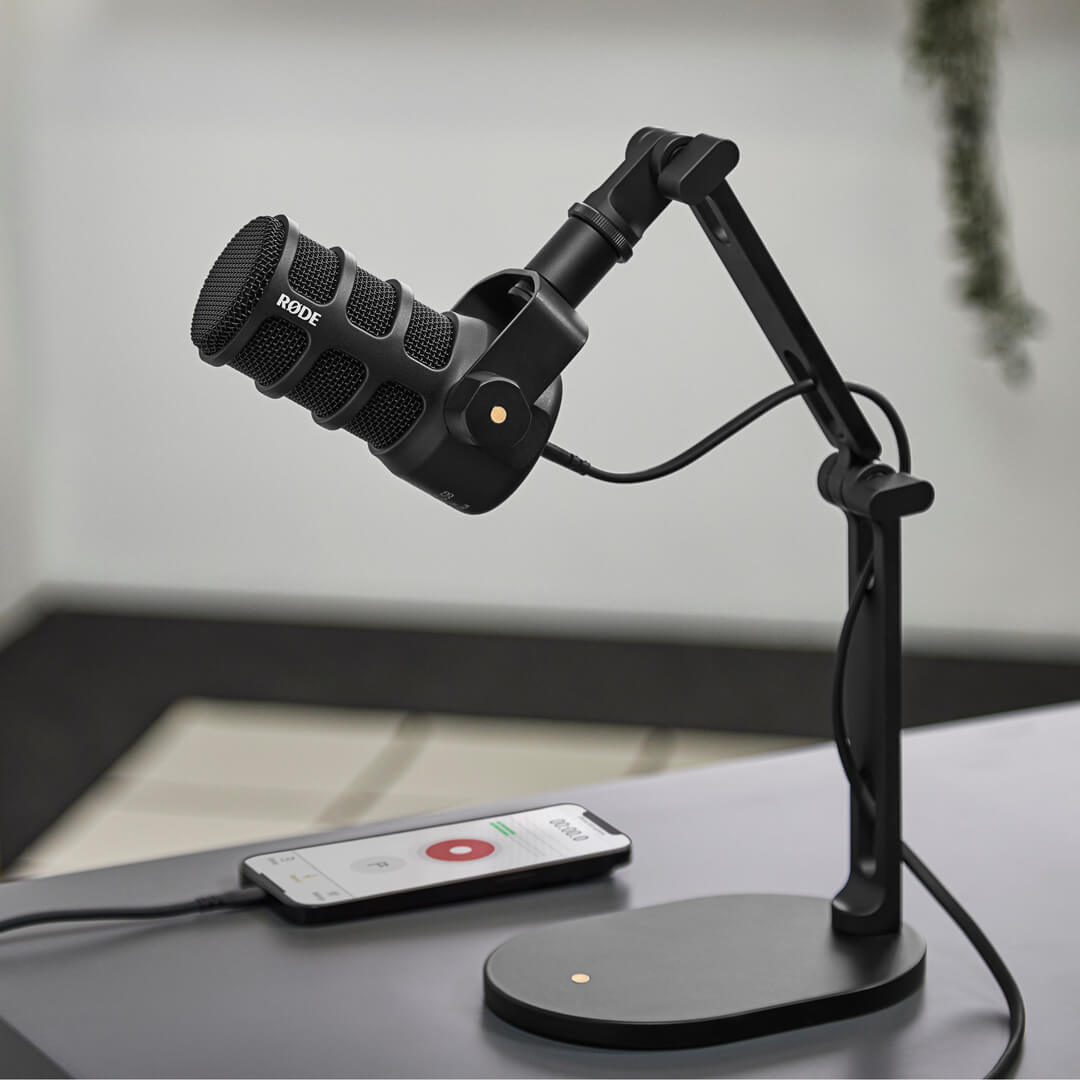
メーカーはiOS・Androidでの利用を案内しています。ただし端末の端子と録音アプリの対応は分けて確認します。USB-CかLightningかを最初に見て、接続後は使うアプリが外部マイクを入力として認識しているか、短い録音で確かめてください。写真と同じ形につないだことだけで、すべての端末で動作確認が済んだとは扱えません。
購入画面では、この順に確かめる
- ブラックの「PODMICUSB」、JAN「0698813010707」を照合します。USBなしのPodMicや白モデル、アーム付きセットと混同しないようにします。
- マイク単体の同梱品と、別途買うスタンド・必要なケーブルを分けます。中古品ならポップフィルターやUSBケーブルの欠品を確認します。
- 銀一の商品ページでは数量を選び「カートに入れる」へ進みます。注文前に本体・別売品の合計、送料、納期、保証の取扱いを確認してください。カートに入れただけでは注文完了ではありません。
USB直結で一人の声を録り、後にXLR環境へ移りたい人には検討しやすい構成です。一方、スタンドを含めた小型セットを探す人は、マイクだけの価格で決めず机上スペースと総額を比較しましょう。本記事は公式資料を基にした選び方で、実機の音質評価ではありません。
出典
- RØDE:PodMic USBの機能と公式写真
- 銀一:2023年の国内発表・型番と同梱品
- 銀一:ブラックの商品・価格・販売単位
- RØDE:声が小さいときの設定と配置
- RØDE:接続・アプリ別ミュート動作
- RØDE:XLR接続時のソフト認識
黒いPodMic USBの購入先をもう一度確認
購入先:ブラックの型番PODMICUSB・JAN 0698813010707を確認してください。楽天・AmazonはPRの固定検索リンクです。
検索結果には色違い・セット・中古品が含まれる場合があります。価格、送料、同梱品と販売店を購入画面で確認してください。